Instrukcja opisuje proces osadzania dedykowanych grafik (np. map dojazdu, wskazówek, zdjęć pokoi) w szablonach wiadomości e-mail. Wykorzystanie pól dodatkowych pozwala na automatyczne dostosowanie wyświetlanego obrazu w zależności od powiązanego ze zgłoszeniem elementu struktury obiektu, takiego jak zarezerwowana lokalizacja, kategoria pokoju lub standard.
Przygotowanie pliku graficznego
Umieść plik graficzny na zewnętrznym serwerze lub hostingu (np. na serwerze własnej strony internetowej).
Skopiuj bezpośredni adres URL prowadzący do przesłanego obrazu. Będzie on niezbędny do osadzenia grafiki w systemie.
Konfiguracja pola dodatkowego
Przejdź z menu bocznego do Ustawienia > Inne ustawienia > Pola dodatkowe.
Dodaj nowe pole definiując jego nazwę oraz unikalny klucz (np. lokalizacja_opis). Podczas przypisywania sekcji wskaż, dla jakiego modułu pole ma być dostępne (Lokalizacja, Pokoje lub Standardy). Szczegółowe informacje dotyczące działania i konfiguracji tego elementu znajdziesz w instrukcji [Pola dodatkowe (custom fields)].
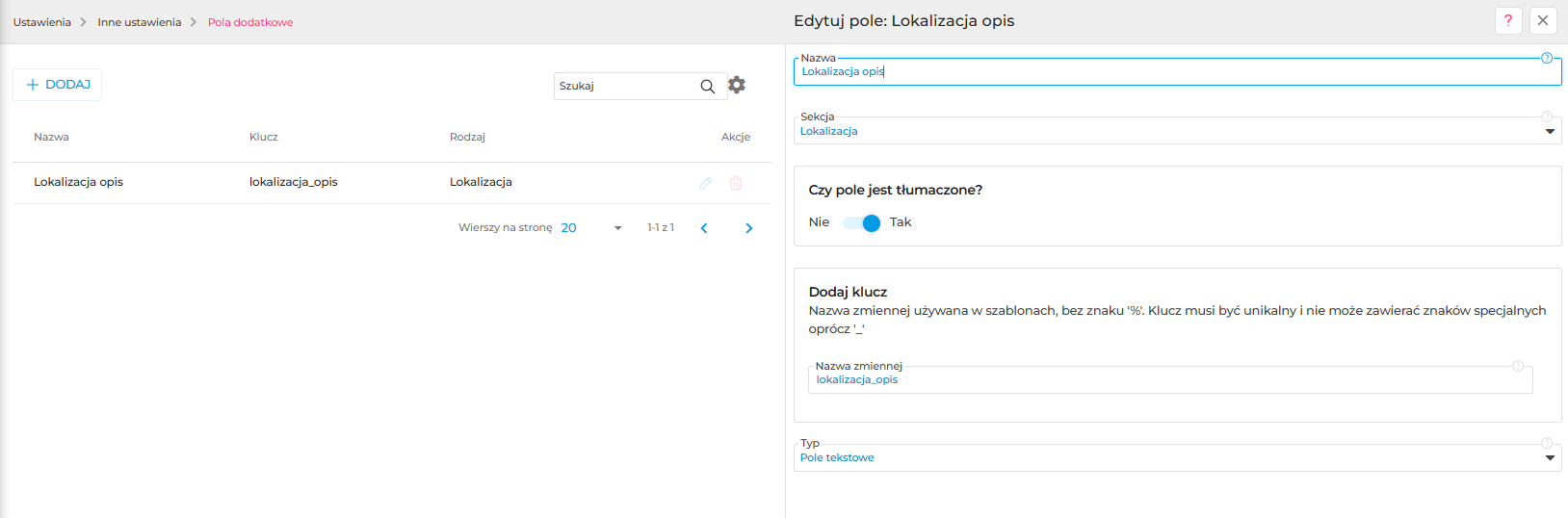
Osadzanie grafiki w strukturze obiektu
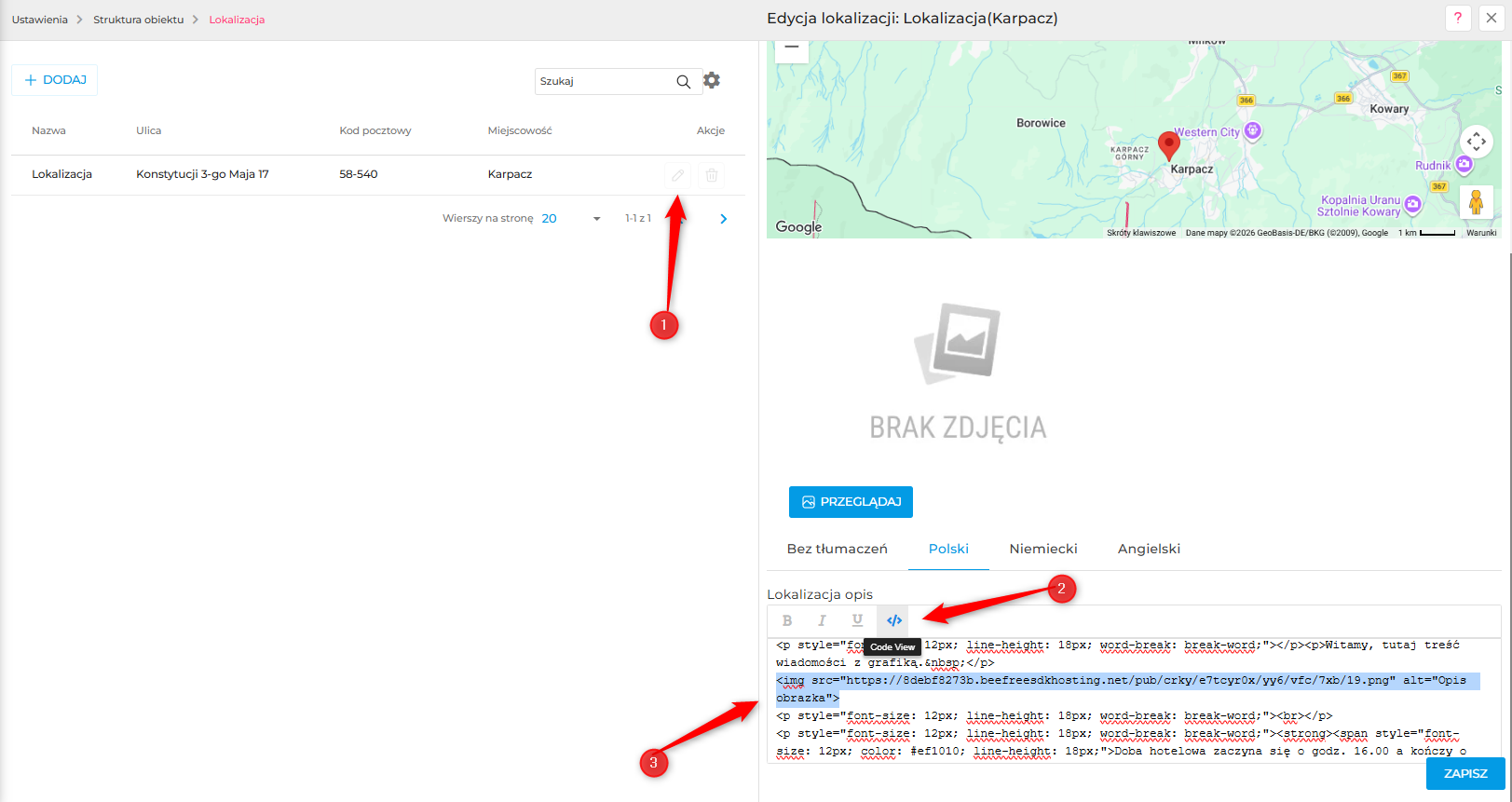
Przejdź do sekcji Ustawienia > Struktura obiektu i wybierz zakładkę odpowiadającą modułowi, dla którego zostało utworzone pole dodatkowe (np. Lokalizacja, Pokoje, Standardy) i rozpocznij edycję konkretnego elementu struktury (np. wybranej lokalizacji).
Odszukaj formularz odpowiadający dodanemu polu dodatkowemu.
Przełącz edytor tekstowy w tryb edycji kodu HTML (ikona Code View / </>). Jest to krok krytyczny – wklejenie kodu bezpośrednio w edytorze wizualnym spowoduje wyświetlenie tekstu jako zwykłego ciągu znaków i uniemożliwi poprawne wygenerowanie obrazu w wiadomości.
Wprowadź kod HTML (lub edytuj jeśli posiadasz już treść) odpowiedzialny za renderowanie obrazu, wklejając przygotowany wcześniej zewnętrzny adres URL w odpowiednim miejscu treści wiadomości.
Wyłącz tryb edycji kodu, klikając ponownie ikonę Code View. W edytorze powinien pojawić się wizualny podgląd zaciągniętej grafiki.
Jeśli wszystko wyświetla się prawidłowo – zapisz zmiany w edytowanym elemencie.
Powtórz powyższe kroki dla pozostałych instrukcji przypisując każdemu z nich dedykowany adres URL z odpowiednim zdjęciem.
Konfiguracja szablonu wiadomości
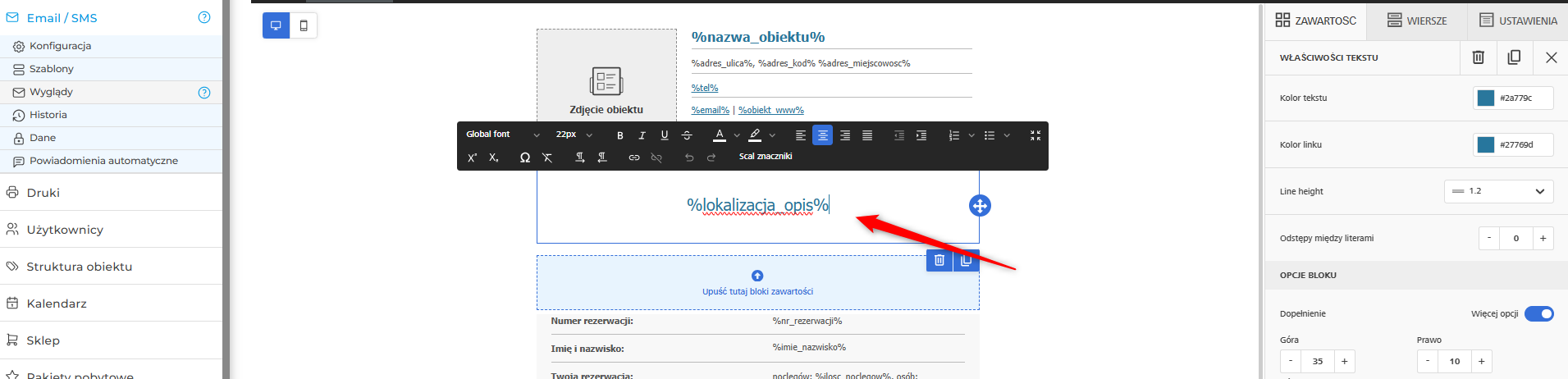
Przejdź do sekcji Email / SMS > Wyglądy.
Wybierz z listy szablon wiadomości, w którym ma być wyświetlana grafika (np. Potwierdzenie rezerwacji) i wejdź w jego edycję.
W odpowiednim miejscu w treści szablonu umieść klucz utworzonego wcześniej pola dodatkowego. Pamiętaj, że klucz musi być bezwzględnie otoczony znakami procentu z obu stron, np. %lokalizacja_opis%.
Zapisz szablon. Od tego momentu system podczas wysyłki wiadomości automatycznie podmieni wskazany klucz na grafikę przypisaną do danego elementu rezerwacji.