Asystent rezerwacji umożliwia szybkie dodawanie rezerwacji z automatycznie wyliczoną ceną, na podstawie wcześniej skonfigurowanego cennika i dostępnych standardów. Narzędzie to sprawdza się w przypadku np. rezerwacji telefonicznych pozwalając na dobranie oferty zgodnej z cennikiem. Korzystając z asystenta można także przeliczyć cenę w rezerwacji, która jeszcze się nie rozpoczęła przy zmianie terminu, liczby osób lub pokoju.
Wstępna konfiguracja 1
Aby móc korzystać z Asystenta Rezerwacji, należy:
mieć skonfigurowany cennik w NFHotel,
skonfigurować grupy wiekowe i przypisać je do cennika, jeśli mają wpływać na kalkulację ceny,
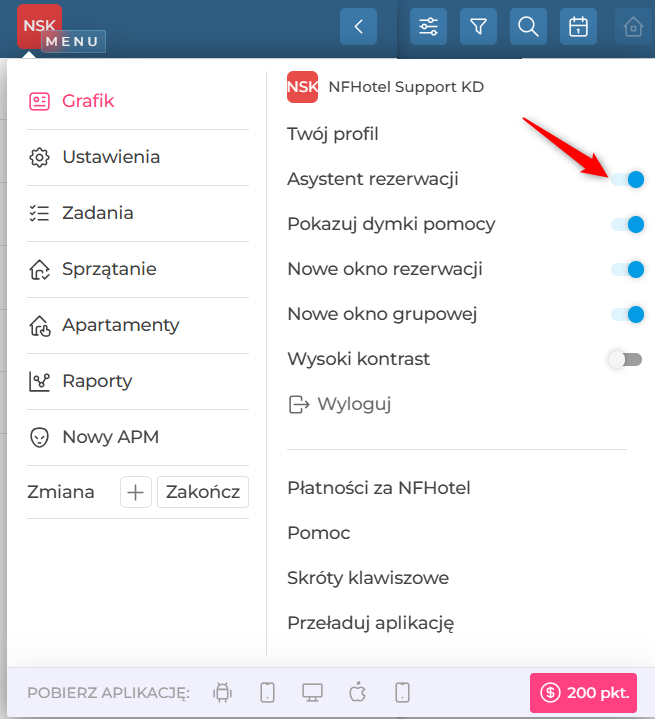
włączyć funkcję Asystenta Rezerwacji w systemie:
wejdź w Menu > Asystent rezerwacji > aktywuj przyciskiem (niebieski kolor oznacza aktywację),
(opcjonalnie) uzupełnić zdjęcia, opisy i tagi standardów.
Uruchomienie asystenta rezerwacji
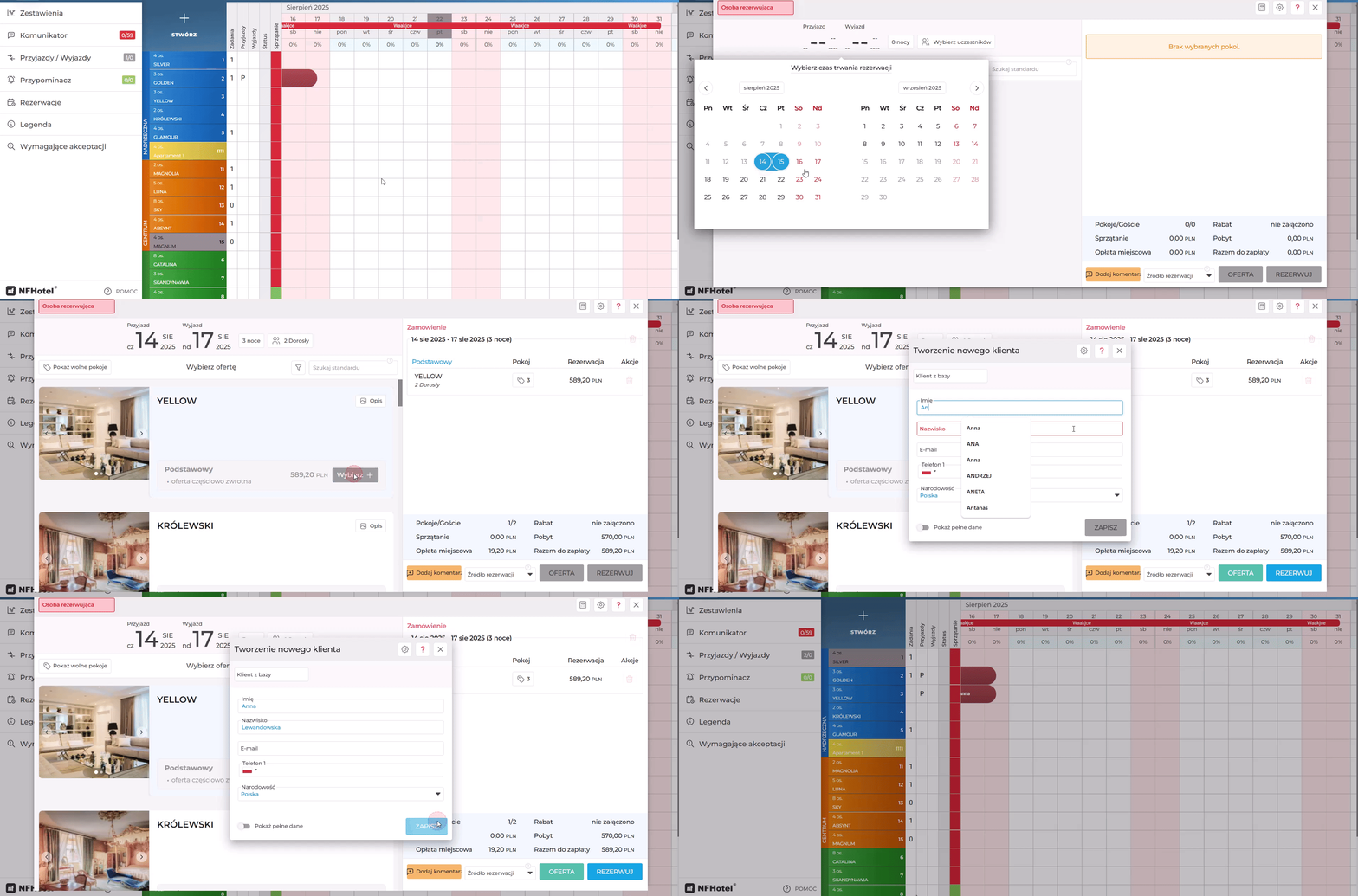
Przejdź do Menu > Grafik.
Kliknij przycisk „+ Stwórz”, a następnie wybierz „Nowa rezerwacja”.
lub możesz również zaznaczyć na grafiku (na wysokości konkretnej daty i pokoju) miejsce, w którym chcesz wprowadzić nową rezerwację – wyświetli się to samo okno asystenta.
Tworzenie nowej rezerwacji z użyciem asystenta
W oknie Asystenta wybierz daty przyjazdu i wyjazdu.
Podaj liczbę osób (w tym dzieci w odpowiednich grupach wiekowych – jeśli skonfigurowano).
Kliknij przycisk „Ustaw” – system wyszuka dostępne pokoje oraz oferty zgodne z cennikiem i dostępnością.
Wybierz odpowiednią ofertę – po prawej stronie pojawi się podsumowanie zamówienia.
(Opcjonalnie) Możesz zmienić pokój, jeśli w danym standardzie jest więcej niż jeden dostępny.
Kliknij „Rezerwuj”.
Jeśli nie podano osoby rezerwującej, system automatycznie otworzy okno do jej uzupełnienia – bez tego rezerwacja nie zostanie zapisana.
Ustawienia asystenta rezerwacji
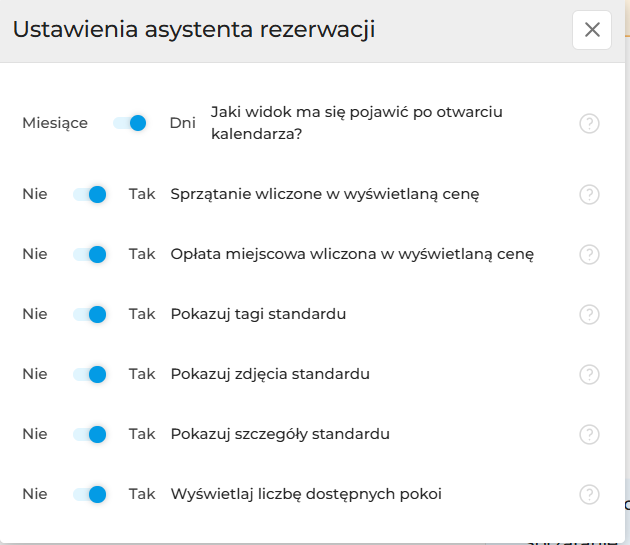
Możesz personalizować sposób wyświetlania ofert dostępnych w asystencie rezerwacji. Kliknij ikonę ustawień (koło zębate) w prawym górnym rogu.
Widok kalendarza – wybierz, jaki widok ma się pojawić przy otwarciu kalendarza. Domyślnie data początkowa to miesiąc; przesunięcie suwaka na „Dni” pozwala od razu wyświetlić bieżący oraz kolejny miesiąc, ułatwiając szybki wybór konkretnych dni.
Sprzątanie wliczone w cenę – domyślnie cena nie uwzględnia opłaty za sprzątanie – zostanie ona dodana na końcu. Przesunięcie suwaka w prawo sprawi, że opłata za sprzątanie będzie od razu uwzględniona w widocznej cenie.
Opłata miejscowa wliczona w cenę – standardowo wyświetlana kwota za pobyt nie zawiera opłaty miejscowej. Przesunięcie suwaka w prawo spowoduje, że opłata miejscowa zostanie od razu wliczona do widocznej ceny.
Pokazuj tagi standardu – aktywacja tej opcji powoduje wyświetlanie tagów przypisanych do danego standardu (np. „widok na góry”).
Pokazuj zdjęcia standardu – przesunięcie suwaka w prawo umożliwia wyświetlanie zdjęć przypisanych do danego standardu. Klikając na zdjęcie, możesz zobaczyć również opis standardu.
Pokazuj szczegóły standardu – włączenie tej opcji sprawia, że szczegóły standardu, takie jak opis i wyposażenie, są widoczne w asystencie rezerwacji.
Wyświetlaj listę dostępnych pokoi – dzięki tej funkcji system pokaże liczbę dostępnych pokoi, umożliwiając szybkie sprawdzenie dostępności przy dodawaniu nowych rezerwacji.
Dodatkowe opcje w oknie asystenta
Ikona kalkulatora (prawy górny róg): pozwala na wpisanie kodu rabatowego, który automatycznie przeliczy cenę.
Filtrowanie ofert po tagach oraz wyszukiwarka po nazwie standardu.
Przycisk „Pokaż wolne pokoje” – pozwala na podgląd dostępnych pokoi niezależnie od ofert.
Możliwość usunięcia pokoju z podglądu zamówienia (ikona kosza) w przypadku błędnego dodania.
Możliwość dodania komentarza do rezerwacji lub wyboru źródła rezerwacji, jeśli wcześniej skonfigurowano.
Przypadki, w których asystent nie zadziała
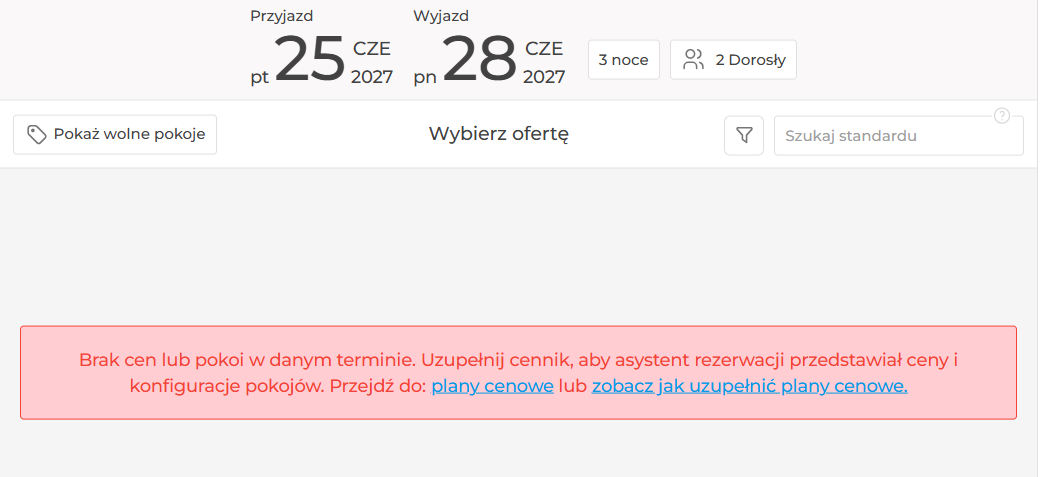
Jeżeli nie masz skonfigurowanego cennika – asystent pokaże brak dostępnych ofert.
Jeżeli masz restykcje minimalnego lub maksymalnego wyprzedzenia rezerwacji w planie cenowym.
Jeżeli masz ustawioną restrykcję min. długości pobytu (np. min. 3 noce, a użytkownik wprowadza krótszy termin) oferta nie zostanie pokazana mimo dostępnych pokoi. W takich przypadkach:
zmień restrykcje w cenniku,
lub wyłącz asystenta i dodaj rezerwację ręcznie – wtedy należy ręcznie wpisać cenę.
Przeliczanie ceny w istniejącej rezerwacji
Asystent rezerwacji może być użyty także do przeliczenia ceny w rezerwacji, która jeszcze nie rozpoczęła swojego pobytu – np. po zmianie: terminu, liczby uczestników, przypisanego pokoju. W tym celu:
Otwórz rezerwację.
Kliknij w nazwę oferty w kolumnie „Rozliczenie” – otworzy się okno z ponownym wyborem oferty i możliwością przeliczenia ceny.
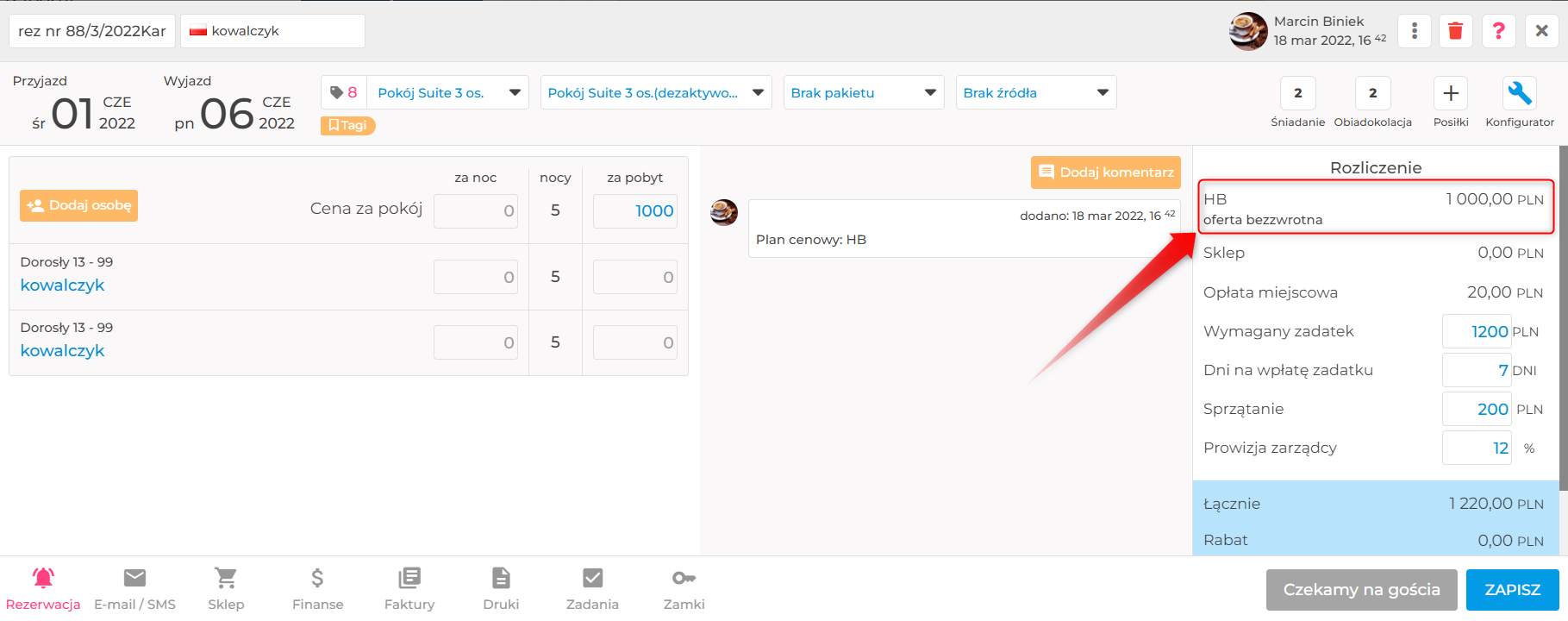
Uwaga: Przeliczanie z pomocą Asystenta nie jest możliwe dla rezerwacji, które już rozpoczęły swój pobyt. W przypadku edycji takiej rezerwacji, należy podnieść cenę za pobyt ręcznie lub użyć konfiguratora.