Parametry kalendarza pozwalają dostosować widok kalendarza rezerwacji w systemie NFHotel. Użytkownik może zdefiniować domyślnie wyświetlany zakres dat, wysokość wierszy czy wizualne wyróżnić soboty i niedziele. Zmiany te wpływają na sposób prezentacji kalendarza dla wszystkich użytkowników – zarówno w wersji webowej, jak i mobilnej.
Jak skonfigurować parametry kalendarza?
- Przejdź do: Menu > Ustawienia > Kalendarz > Wygląd
- lub – będąc w Menu > Grafik – naciśnij klawisz V na klawiaturze.
- Odszukaj moduł: Parametry kalendarza
W tym miejscu dostępne są następujące opcje:
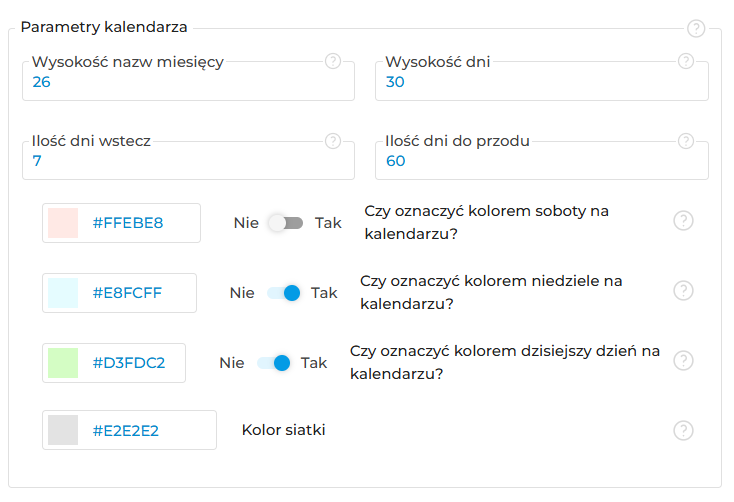
- Wysokość nazw miesięcy – ustal wysokość wiersza, w którym wyświetlane są nazwy miesięcy. Wprowadź wartość liczbową (np. 26).
- Wysokość dni – określa wysokość wiersza z nazwami dni tygodnia. Wprowadź wartość liczbową (np. 30).
- Ilość dni wstecz – podaj liczbę dni, które mają być domyślnie widoczne w kalendarzu przed bieżącą datą.
Przykład: wpisanie „7” spowoduje, że kalendarz domyślnie pokaże siedem dni przed dzisiaj.
- Ilość dni do przodu – liczba dni, które mają być domyślnie widoczne po bieżącej dacie.
Przykład: wpisanie „60” oznacza, że kalendarz pokaże sześćdziesiąt kolejnych dni.
- Oznaczenie kolorem sobót – włączenie tej opcji spowoduje automatyczne podświetlanie kolumn przypadających na soboty. Możesz również wybrać kolor podświetlenia tych kolumn.
- Oznaczenie kolorem niedziel – działa analogicznie jak wyżej, ale dotyczy kolumn przypadających na niedziele. Użytkownik może ustawić osobny kolor dla niedziel.
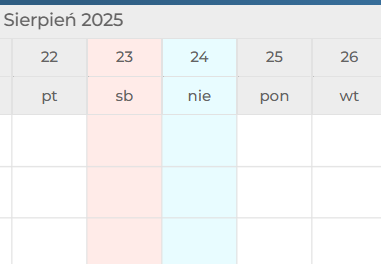
- Oznaczenie kolorem dzisiejszego dnia – po włączeniu tej opcji kolumna z bieżącą datą zostanie wyróżniona. Możesz wybrać kolor podświetlenia dla dzisiejszego dnia.
- Kolor siatki kalendarza – umożliwia zmianę koloru obramowań kolumn i wierszy w widoku kalendarza.
Ustawienia kolorystyczne pozwalają lepiej zorientować się w układzie dni, ale zaleca się stosowanie kontrastowych kolorów, aby zachować czytelność.
Zapisywanie zmian
Po dokonaniu zmian kliknij „Zapisz”. Zalecane: przeładuj aplikację, aby zmiany były widoczne na grafiku.