Dzięki integracji Booking Engine’a NFHotel ze stroną internetową opartą na WordPressie, możliwe jest bezpośrednie przyjmowanie rezerwacji online. Poniższa instrukcja pokazuje, jak w prosty sposób dodać silnik rezerwacji. Instalacja może zostać wykonana samodzielnie lub z pomocą zespołu wsparcia NFHotel.
Wymagania wstępne
Przed rozpoczęciem instalacji należy upewnić się, że Booking Engine został wcześniej skonfigurowany w NFHotel (cenniki, standardy, ustawienia Booking Engine).
Instalacja Booking Engine na WordPressie
Logowanie do WordPressa
Zaloguj się do panelu administracyjnego WordPress klienta.
Adres logowania to: adres-strony/wp-login.php, np. https://nazwa-obiektu.pl/wp-login.php
Instalacja wymaganej wtyczki
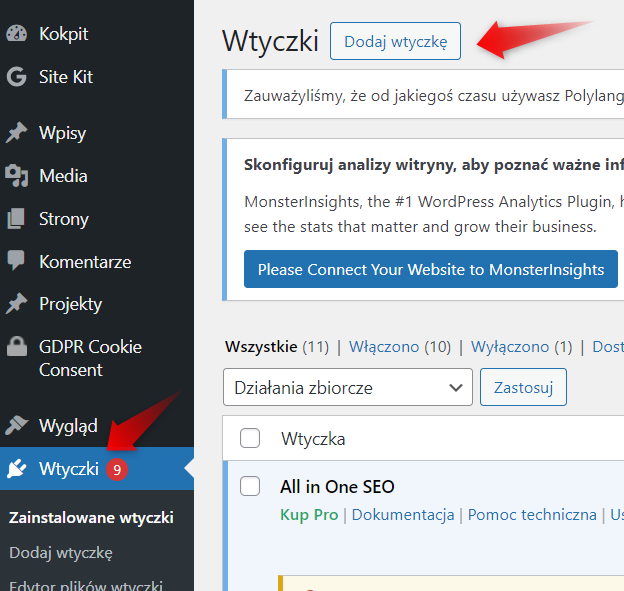
- Przejdź do: Wtyczki > Dodaj nową
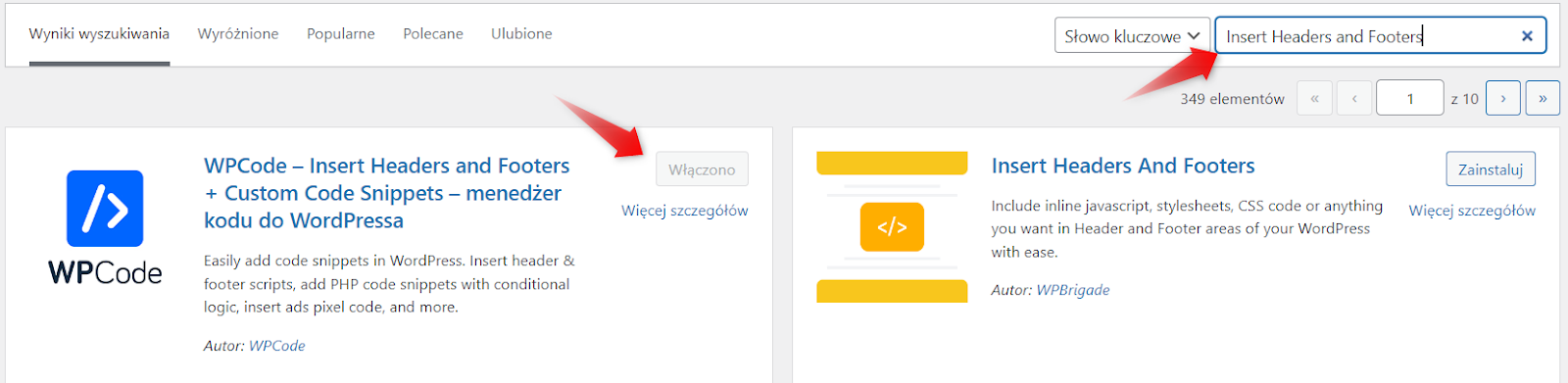
- W polu wyszukiwania wpisz: Insert Headers and Footers
- Z listy wyników wybierz wtyczkę autora WPCode
- Kliknij: Zainstaluj, a następnie Włącz
Dodanie kodu Booking Engine
- Przejdź do: Fragmenty kodu > Nagłówek i stopka
- Wklej poniższy kod do trzeciego pola: Stopka:
<script src="https://nfhotel.pl/nf-be/booking-calendar.js"></script><script src="https://nfhotel.pl/nf-be/floating-booking.js"></script><script>nfHotelBooking.setup(id BE,{style:{color:"rgb(218, 154, 82)"}})</script><script src="https://booking.nfhotel.pl/v3/dist/loader.js" defer></script>UWAGA!
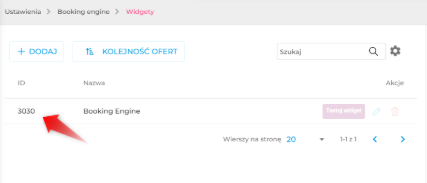
Zastąp id BE odpowiednimi wartościami przypisanymi do obiektu. Znajdziesz je w systemie NFHotel: Menu > Ustawienia > Booking Engine > Widgety
Zapisanie zmian
Po wklejeniu kodu, kliknij przycisk Zapisz zmiany w prawym górnym rogu ekranu.
Instalacja panelu rezerwacji NFHotel
Zamieszczenie na stronie modułu rezerwacji on-line – NFHotel Booking Engine możliwe jest jako otwierany na zaciemnionej stronie modal – sugerowane
Niezbędne jest umieszczenie na stronie skryptu:
<script src="https://booking.nfhotel.pl/v3/dist/loader.js" defer></script>
Uwaga! W przypadku posiadania poprzedniej wersji silnika rezerwacyjnego i chęci uaktualnienia, należy w skrypcie umieścić dodatek "v3"

Skrypt należy zamieścić w końcowej sekcji strony, przed znacznikiem, w szablonie strony lub w samej stronie razem z panelem rezerwacji.
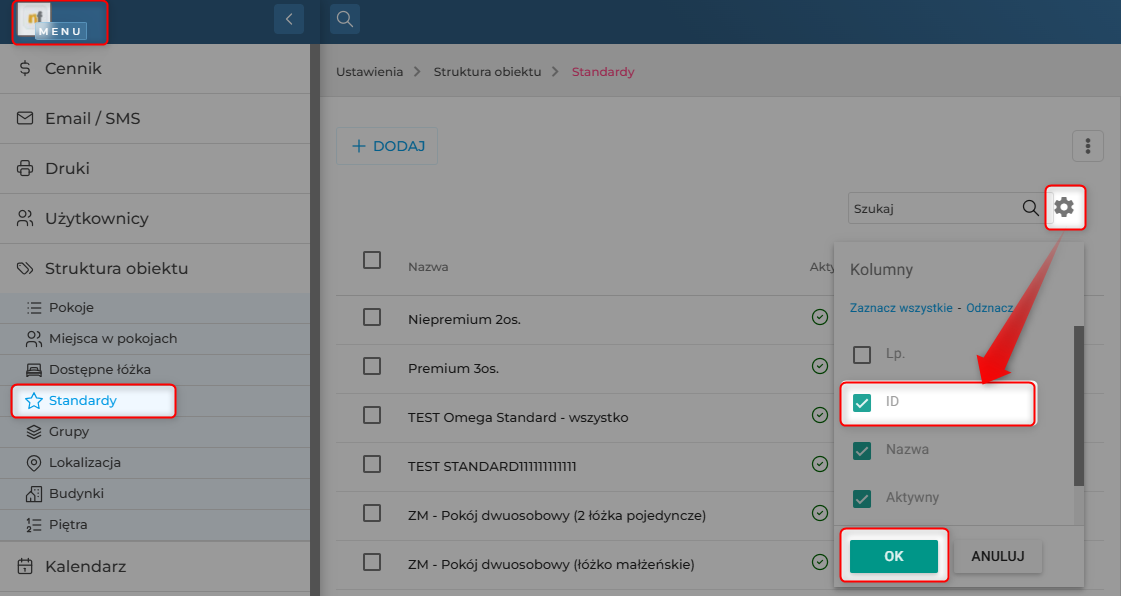
MODAL - sugerowaneNależy do dowolnego znacznika html przypisać type="button" class="nf-button",po wciśnięciu którego ma pojawić się panel rezerwacji.przykład:<button type="button" class="nf-button" data-settings-id="80" data-force_search="true" data-offset_top="16px"data-offset_bottom="16px" data-offset_left="15%" data-offset_right="15%" >Rezerwuj</button>Pojedynczy apartament / pokój w Booking EngineNależy w kodzie przycisku dopisać data-room_standards="123"123 jest to przykładowe ID standardu pokoju / apartamentu.przykład:<button type="button" class="nf-button" data-settings-id="80" data-room_standards="123"data-force_search="true" data-offset_top="16px" data-offset_bottom="16px" data-offset_left="15%"data-offset_right="15%" >Rezerwuj</button>ID standardu można sprawdzić w NFHotel w Menu → Struktura obiektu → Standardy → należy kliknąć wzębatkę, zaznaczyć ID i kliknąć OK.