Funkcja malowania terminów w planach cenowych pozwala na szybkie i przejrzyste oznaczanie, w jakich dniach obowiązują poszczególne poziomy cenowe. Dzięki temu możesz łatwo zarządzać cennikiem, ustalając np. inne ceny w weekendy niż w dni robocze. W przypadku braku oznaczenia terminów sprzedaż na te dni będzie zablokowana.
https://www.youtube.com/watch?v=vGx9nScsFgc
Malowanie terminów – jak zacząć
Przejdź do: Menu > Ustawienia > Cennik > Plany cenowe.
Otwórz plan cenowy, w którym chcesz wprowadzić zmiany, a następnie przejdź do zakładki Terminy.
Z lewej strony wybierz poziom cenowy, którym chcesz oznaczać terminy. Kliknięcie w ikonę kalendarza spowoduje, że zmieni się ona w ikonę pędzla – oznacza to, że możesz rozpocząć malowanie w kalendarzu.
Kliknij na dacie od której dany poziom cenowy ma obowiązywać i przeciągnij do ostatniego dnia obowiązywania tego poziomu.
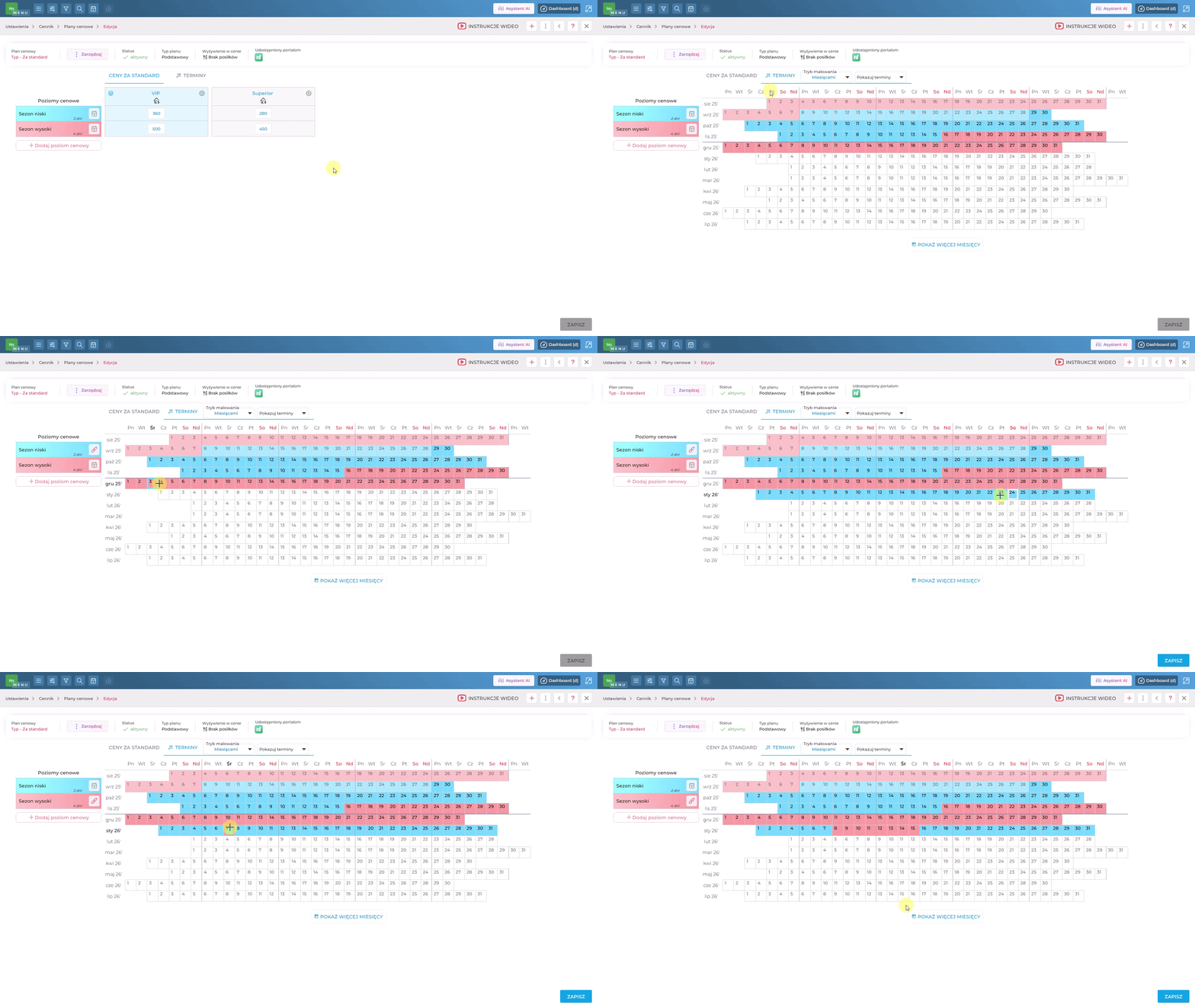
Kalendarz prezentuje dni tygodnia ułożone kolumnowo, a miesiące ustawione są jeden pod drugim. Dzięki temu łatwo odróżnisz np. piątki czy soboty i przypiszesz im inne poziomy cenowe.
Jeżeli chcesz wyświetlić dalsze terminy, skorzystaj z przycisku Pokaż więcej miesięcy.
Tryby malowania
W zakładce Terminy możesz korzystać z dwóch trybów:
Malowanie miesiącami – wybierz opcję „miesiącami”, przytrzymaj przycisk myszy i przeciągnij po kalendarzu, aby zaznaczyć wszystkie dni w danym zakresie dat.
Malowanie prostokątami – wybierz opcję „prostokątami”, a następnie przeciągnij kursorem po kalendarzu, by oznaczyć wybrane dni. Ten tryb ułatwia np. zamalowanie wszystkich weekendów w miesiącu inną ceną.
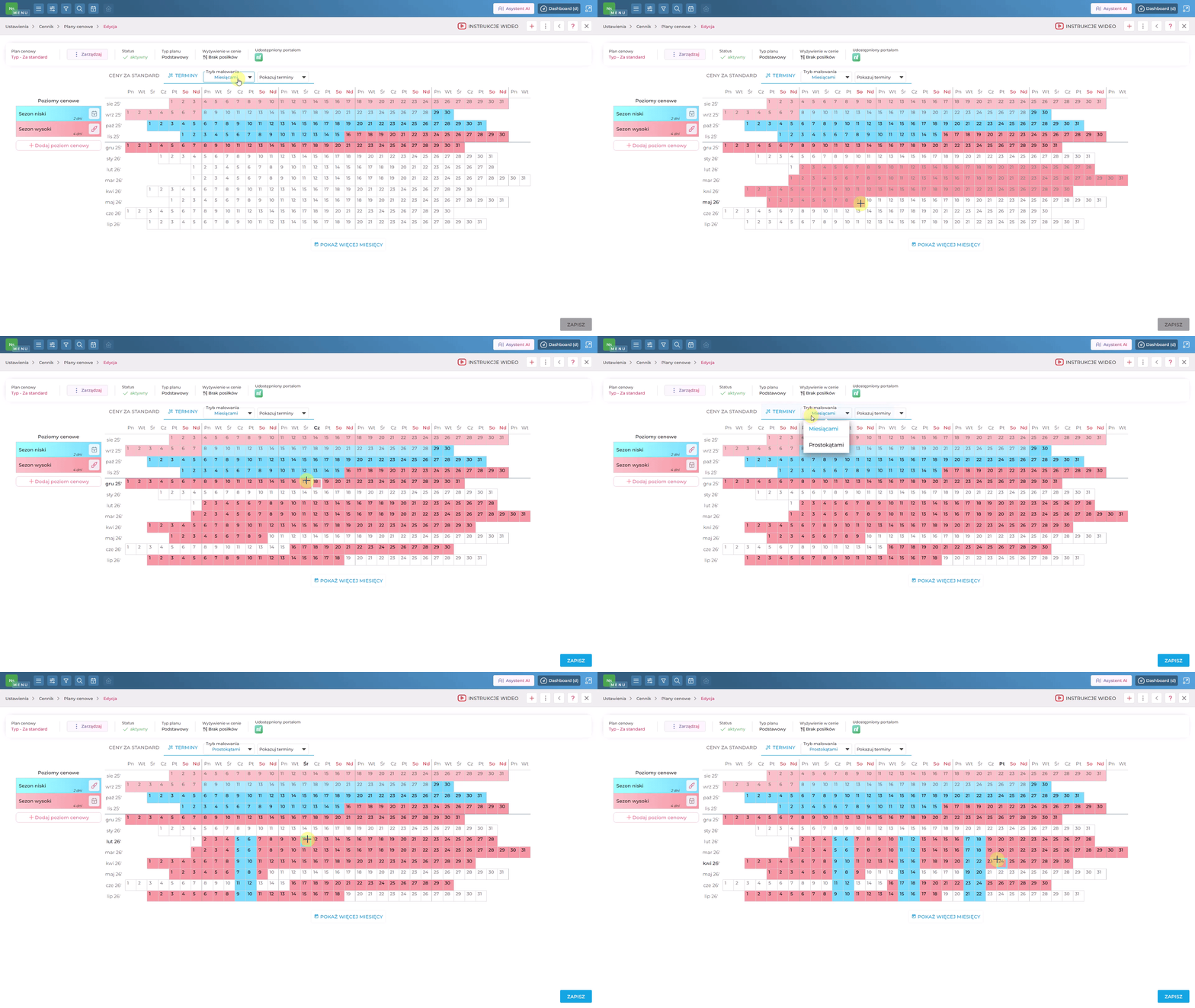
Cofanie i poprawki
Jeśli oznaczysz termin nieodpowiednim poziomem cenowym, masz kilka możliwości:
odmalowanie go ponownie tym samym poziomem cenowym (efekt cofnięcia),
nadpisanie innego dnia wybierając nowy poziom cenowy i klikając w datę.
Malowanie a edycja cen
Podczas malowania możesz w każdej chwili przejść do edycji cen planu cenowego. Po zakończeniu pracy pamiętaj o:
zapisaniu zmian w planie cenowym,
uruchomieniu synchronizacji, aby nowe ceny były widoczne w serwisach rezerwacyjnych.
Terminy systemowe i własne
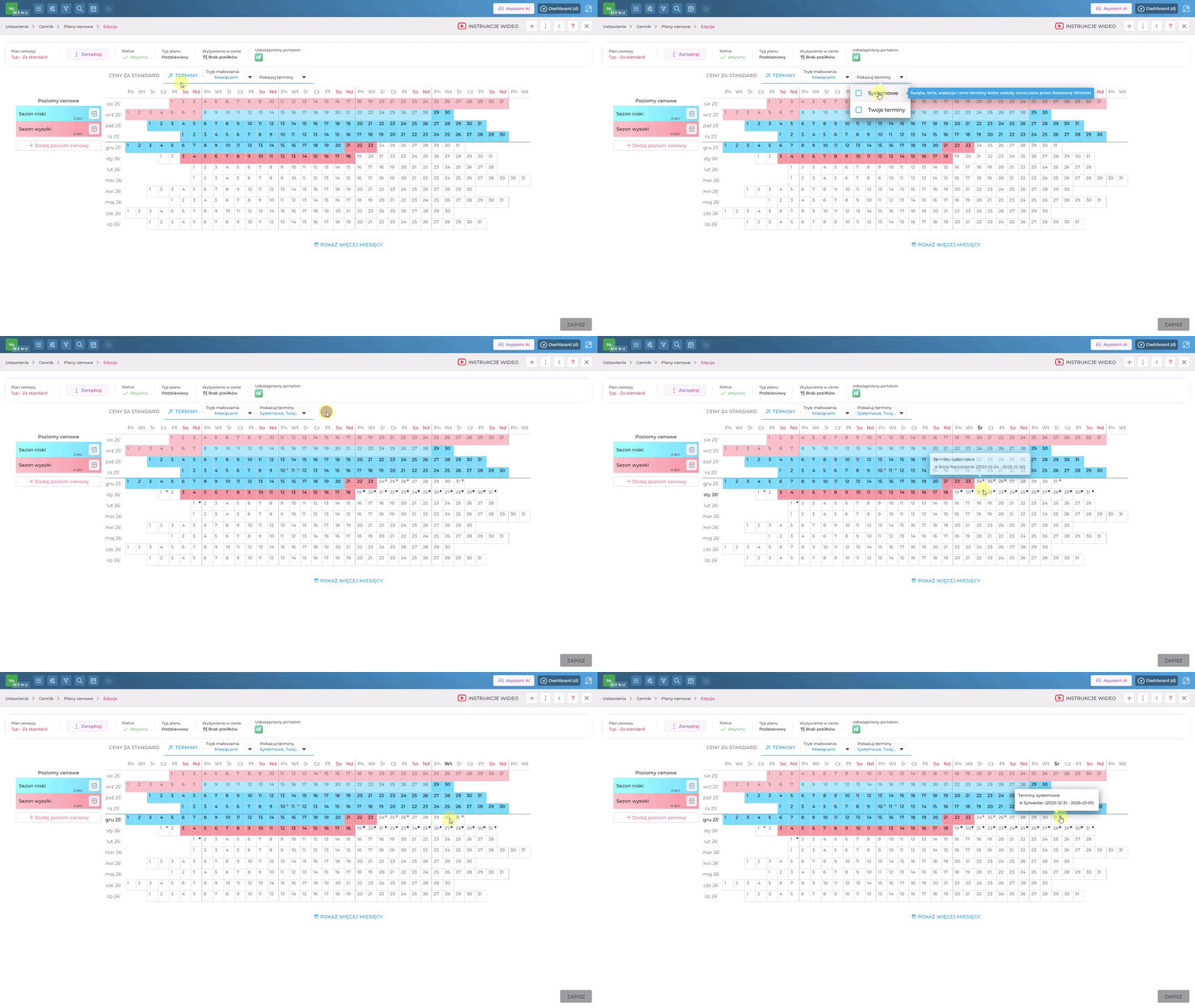
W zakładce Terminy możesz także aktywować wyświetlanie oznaczeń dodatkowych:
terminy systemowe – np. święta, ferie, wakacje, sylwester,
terminy własne – które samodzielnie dodasz w ustawieniach wyglądu kalendarza.
Po ich włączeniu w kalendarzu obok daty pojawi się kropka. Najechanie myszą pokaże, jakie terminy obowiązują w danym dniu.
Oznaczenia nieużywanych poziomów cenowych
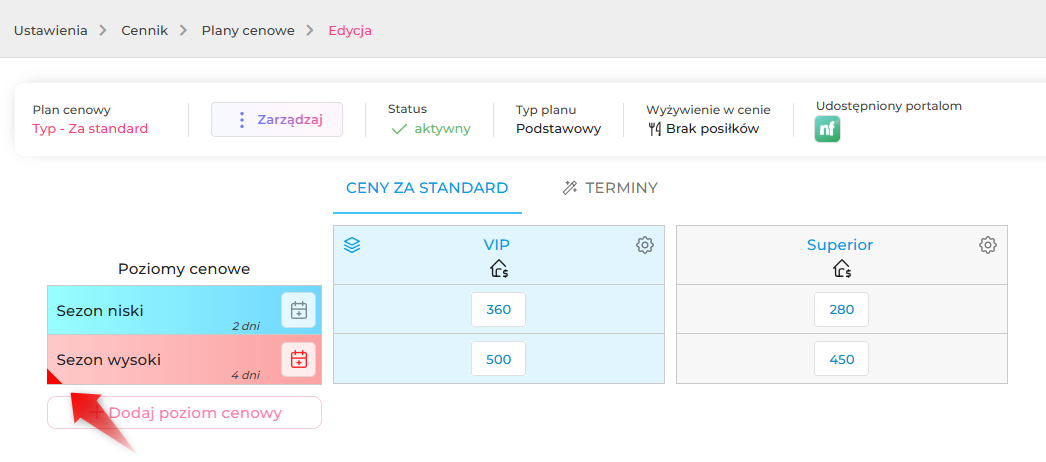
Poziomy cenowe, które nie są używane (tzn. nie mają zamalowanych terminów w przyszłości), zostaną oznaczone czerwonym trójkątem w lewym dolnym rogu. Wygląda to jak „zagięty róg karteczki”.
Oznaczenie to przypomina, że dany poziom cenowy powinien zostać wykorzystany lub usunięty.
Rekomendujemy usunięcie nieużywanych poziomów cenowych, aby uniknąć niepotrzebnego zamieszania i pomyłek.
Ważne informacje i zalecenia
Funkcja malowania terminów działa najlepiej w wersji webowej – korzystanie z wersji mobilnej nie jest zalecane.
Możesz oznaczać jeden poziom cenowy naraz – nie da się oznaczyć jednego dnia kilkoma poziomami.
Brak oznaczenia kalendarza poziomem cenowym oznacza zamknięcie sprzedaży w tym dniu.
Zawsze pamiętaj o zapisaniu zmian w planie cenowym i przesłaniu synchronizacji – bez tego zmiany nie zostaną przesłane do kanałów podłączonych do planu cenowego.