Ta instrukcja pokazuje, jak skonfigurować dostępne rodzaje faktur, ustawić sposób ich numerowania oraz – w razie potrzeby – ręcznie zmienić numer wystawionej już faktury. Ustawienia te są dostępne zarówno w wersji webowej, jak i mobilnej systemu NFHotel. Dzięki poprawnej konfiguracji unikniesz błędów w numeracji i zyskasz większą kontrolę nad dokumentami księgowymi.
Dostęp do konfiguracji ustawień faktur mają wyłącznie użytkownicy z odpowiednimi uprawnieniami.
Ustawienia rodzajów faktur
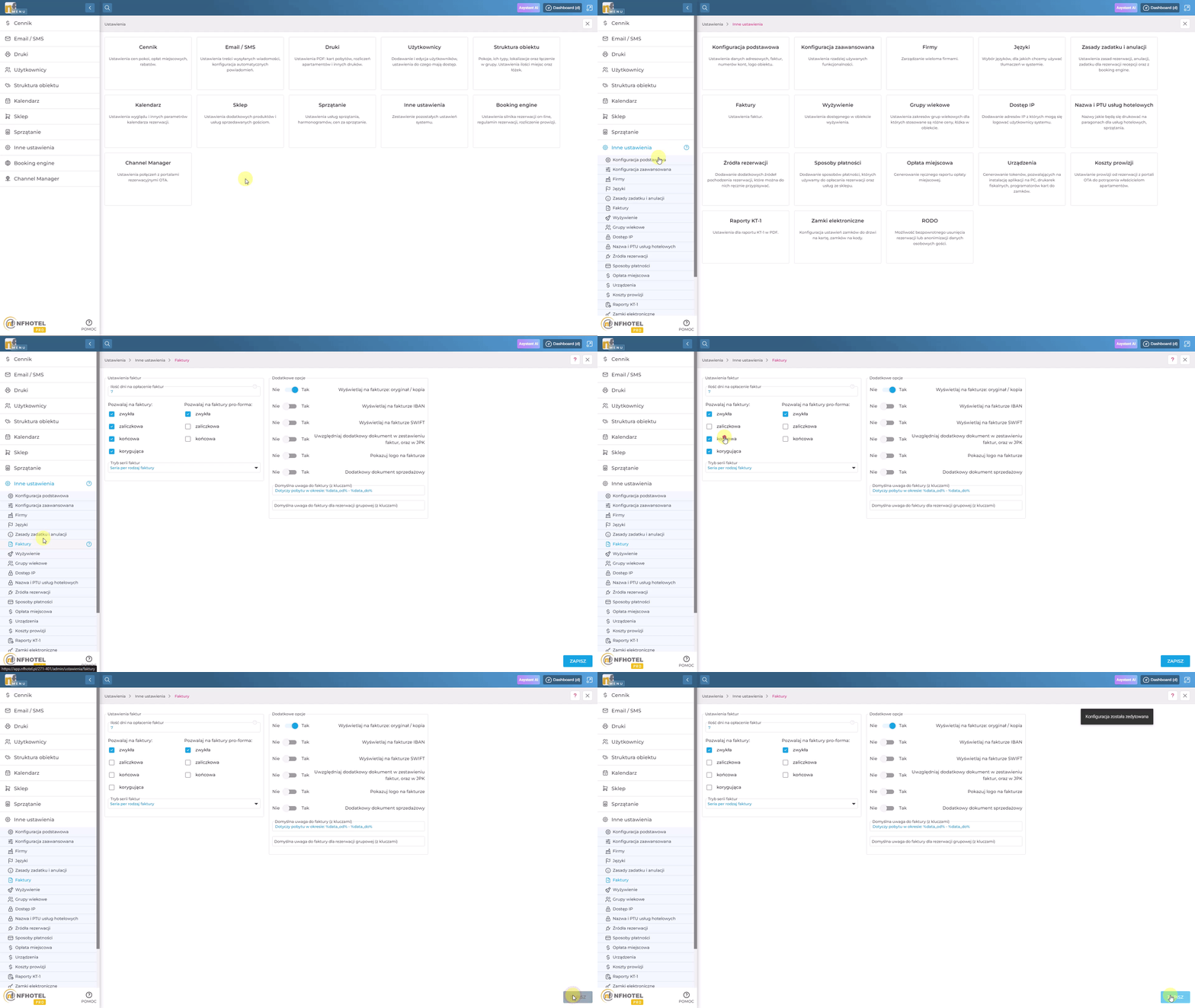
Aby określić, które typy faktur będą dostępne do wystawiania:
- Przejdź do: Menu > Ustawienia > Inne ustawienia > Faktury.
- W sekcji „Ustawienia faktur” zaznacz te typy, które mają być aktywne (np. faktura zaliczkowa, końcowa, proforma).
- Kliknij Zapisz, aby zatwierdzić wybór.
To ustawienie pozwala ograniczyć wybór tylko do faktycznie używanych rodzajów dokumentów.
Ustawienie serii numeracji faktur
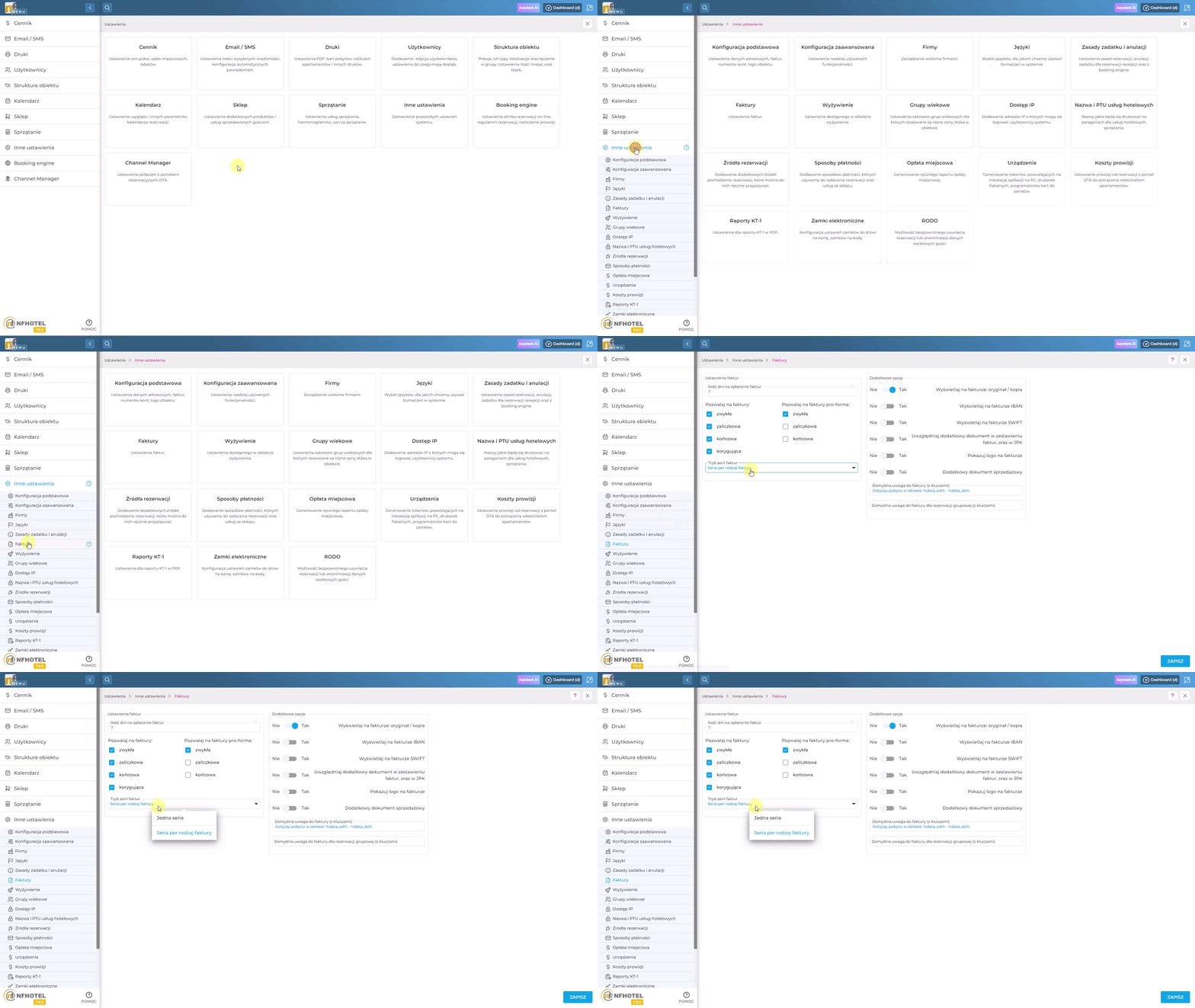
W tym samym miejscu możesz zdefiniować sposób numerowania faktur.
Wybierz jeden z dwóch trybów numeracji:
- Jedna seria numeracyjna – wszystkie typy faktur korzystają ze wspólnej sekwencji numerów np. faktura zwykła:
1/7/2024, faktura zaliczkowa:Z2/7/2024 - Osobna seria dla każdego typu faktury – każda kategoria (np. proforma, końcowa, zaliczkowa) ma własną numerację np. faktura zwykła:
1/7/2024, faktura zaliczkowa:Z1/7/2024
Zaznacz preferowaną opcję i kliknij Zapisz.
Format numeru faktury
Każda faktura zawiera numerację w formacie: kolejny numer / miesiąc / rok, np. 1/7/2024
Numery mogą zawierać sufiks – jego konfiguracja jest możliwa w ustawieniach zaawansowanych.
System automatycznie stosuje prefiksy zależne od rodzaju faktury (tego nie można zmieniać ręcznie).
Przykładowe formaty numerów:
- Faktura zwykła:
1/7/2024 - Faktura z sufiksem:
1/7/2024/sufix - Proforma:
fp-1/7/2024 - Zaliczkowa:
Z1/7/2024 - Końcowa:
K1/7/2024 - Korekta:
kor-1/7/2024
Zmiana numeru faktury
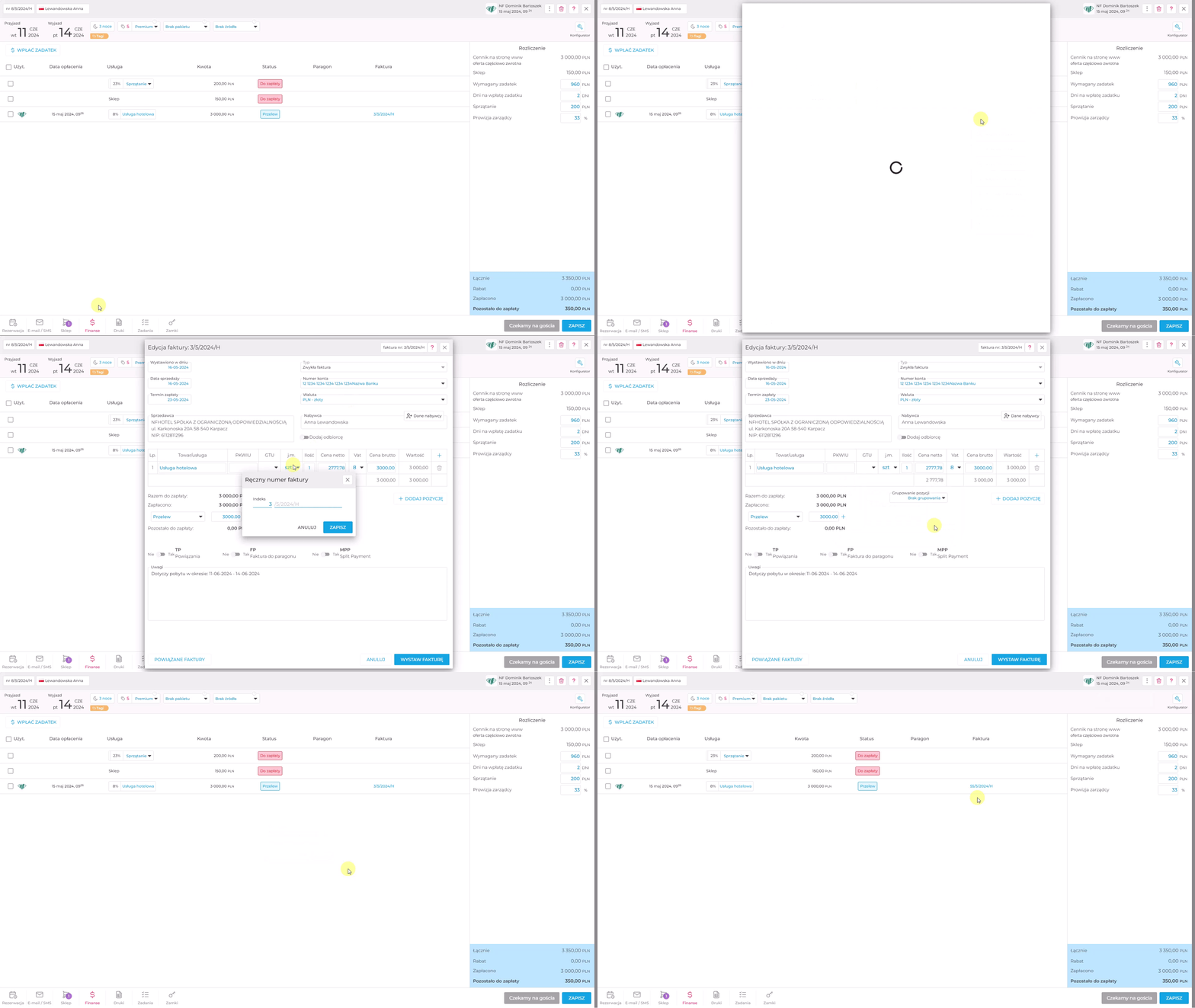
System pozwala na ręczną edycję numeru faktury już po jej wystawieniu, jednak należy zachować szczególną ostrożność. Taka zmiana może wpłynąć na spójność dokumentacji i wprowadzić niezgodności, jeśli np. faktura została już wysłana klientowi lub pobrana przez system zewnętrzny.
Aby zmienić numer faktury:
- Przejdź do: Okno rezerwacji > Finanse.
- Kliknij w numer wystawionej faktury, a następnie wybierz Edytuj.
- W oknie edycji faktury w prawym górnym rogu kliknij w jej numer i wybierz Edytuj numer.
- Wprowadź nowy numer i kliknij Zapisz.
Po zapisaniu faktura otrzyma nowy numer.
System będzie kontynuował numerację na podstawie zmienionego numeru, czyli kolejne faktury otrzymają numer zwiększony o 1 względem ostatniego wystawionego.