Dodanie urządzenia (kodowarki) do systemu NFHotel
Przejdź do: Menu > Ustawienia > Inne ustawienia > Urządzenia.
- Kliknij przycisk Dodaj nowe urządzenie.
- Nadaj własną nazwę urządzenia (np. „Kodowarka recepcja”).
- Wybierz typ urządzenia: Zamki Be-Tech.
- Po zapisaniu, system wygeneruje token urządzenia, skopiuj go – będzie potrzebny w kolejnym kroku.
Połączenie urządzenia (kodowarki) z aplikacją NFHotel
Na komputerze, na którym działa aplikacja NFHotel i jest podłączona kodowarka:
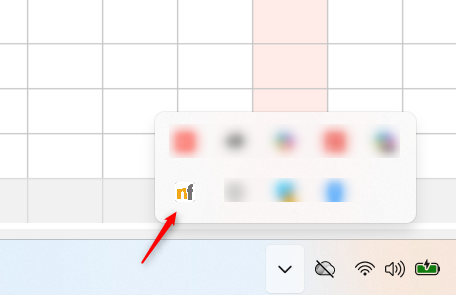
- Odszukaj ikonę aplikacji NFHotel w tray’u (prawy dolny róg ekranu, koło zegara).
- Kliknij ją prawym przyciskiem myszy, a następnie wybierz Ustawienia.
- Przejdź do zakładki Urządzenia.
- Wklej wcześniej skopiowany token urządzenia w odpowiednie pole.
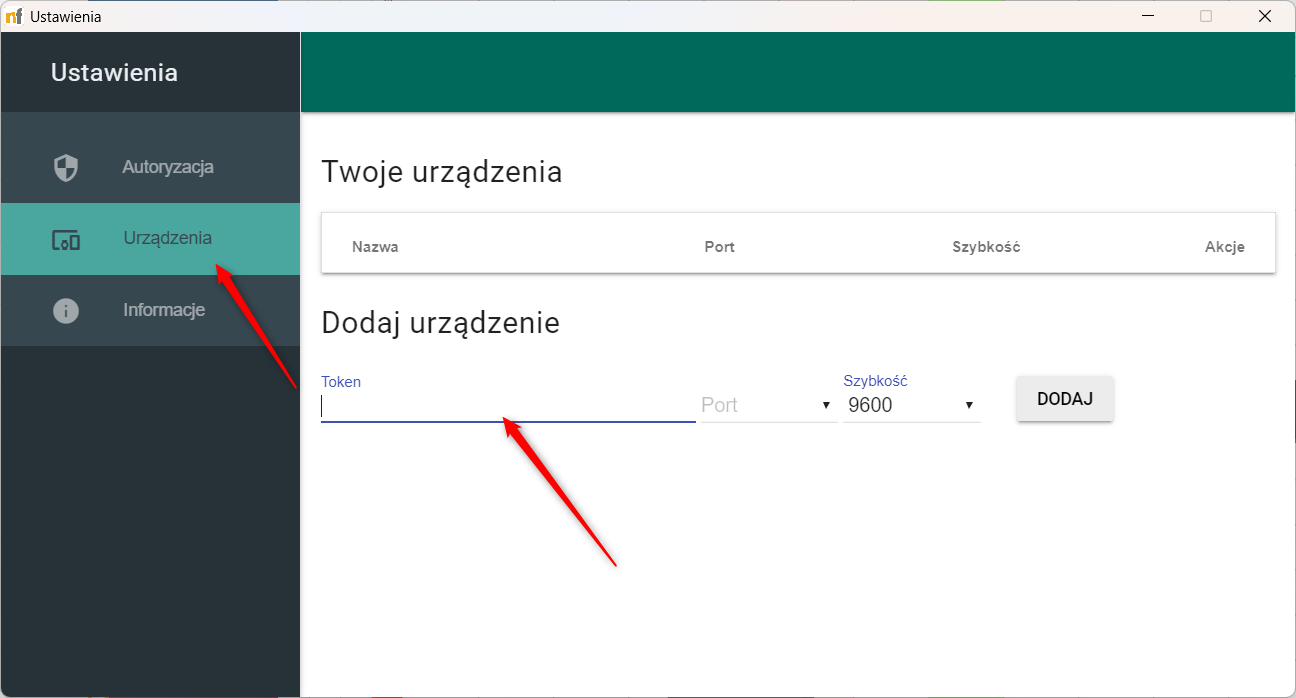
Uwaga: Nie wybieraj ręcznie portu COM – aplikacja automatycznie wykryje port, z którego korzysta kodowarka.
Wybór typu czytnika
- Podczas konfiguracji aplikacja zapyta o typ podłączonego czytnika – sprawdź jaki typ urządzenia posiadasz i wybierz z listy.
- Po wybraniu modelu kliknij Zapisz.
Test działania urządzenia
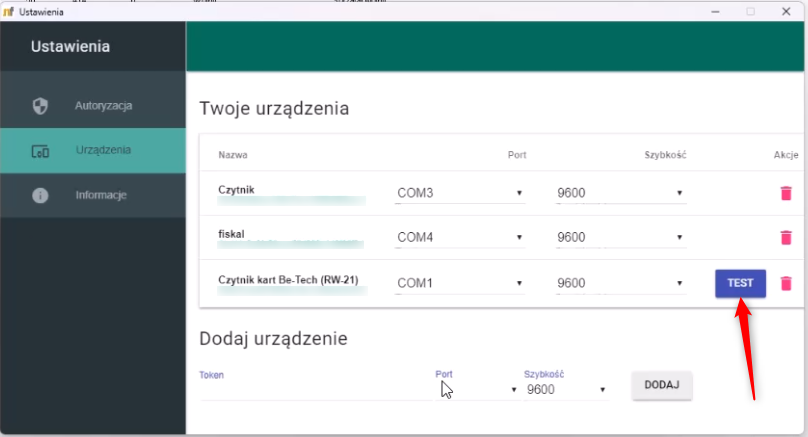
Po dodaniu kodowarki, w liście urządzeń w aplikacji desktopowej pojawi się przycisk Test.
- Kliknij Test, aby sprawdzić, czy urządzenie działa prawidłowo i odbiera sygnał z aplikacji NFHotel. Jeśli kodowarka odbiera sygnał, to znaczy, że możesz już wystawiać karty dla Gości z okna rezerwacji.
W przypadku braku reakcji sprawdź:
– Czy kabel USB jest prawidłowo podłączony
– Czy czytnik ma zainstalowane odpowiednie sterowniki (najczęściej instalowane automatycznie)
– Czy kodowarka jest wykrywana przez system Windows